Trasferisci i dati dal vecchio iPhone a iPhone 18
 Lorenzo Adomani
- Aggiornato 2026-09-20 a Data-manager
 Lorenzo Adomani
Ciao, mi piacerebbe trasferire i dati da iPhone 15 a iPhone 18. Il problema è che sono davvero inesperta e non vorrei perdere nessun file. Soprattutto le conversazioni di WhatsApp. Grazie.
Hai acquistato un iPhone 18 e vuoi trasferire i dati dal tuo vecchio iPhone in modo semplice e sicuro? Ottimo! In questo articolo ti svelo quattro soluzioni super efficaci per farlo senza stress. Oltre ai metodi ufficiali di Apple, come iTunes e iCloud, ti svelerò un'alternativa molto interessante: UltFone iOS Data Manager. Questo software professionale ti permette di trasferire i dati tra iPhone, inclusi i modelli più recenti come il 16e, in modo flessibile e selettivo, senza le limitazioni imposte dalle soluzioni ufficiali. Con UltFone, potrai gestire ogni dettaglio del trasferimento, sia durante la configurazione che successivamente.

- Parte 1. Come trasferire i dati da iPhone a iPhone 18 prima della configurazione.
- Metodo 1. Trasferire i dati da iPhone a iPhone 18 tramite “Inizia Subito”.
- Metodo 2. Trasferire i dati dal vecchio al nuovo iPhone con iCloud.
- Metodo 3. Trasferimento dati da iPhone a iPhone 18 con iTunes.
- Parte 2. trasferisci i dati da iPhone a iPhone 18 dopo l'installazione senza ripristinare.
- Conclusioni
Parte 1. Come trasferire i dati da iPhone a iPhone 18 prima della configurazione.
Iniziamo con la soluzione più semplice per trasferire i dati su iPhone 18. Se hai appena ricevuto il nuovo telefono, sei ancora nella fase di configurazione e hai a disposizione il tuo vecchio iPhone (o almeno un backup recente), il trasferimento sarà rapido e senza complicazioni.
Metodo 1. Trasferire i dati da iPhone a iPhone 18 tramite “Inizia Subito”.
Per utilizzare questo metodo ufficiale, ti serviranno entrambi i dispositivi: il tuo vecchio iPhone e il nuovo iPhone 18. Assicurati che siano accesi e connessi alla stessa rete Wi-Fi per garantire un trasferimento fluido e senza interruzioni.
Trasferisci i dati da iPhone a iPhone 18 avvicinandoli:
1. Entrambi gli iPhone devono avere accesso al Wi-Fi e al Bluetooth.
2. Accendi il nuovo iPhone 18 e avvicinalo al modello precedente.
3. In automatico i due iPhone si riconosceranno.
4. Segui le istruzioni sullo schermo di iPhone 18 per iniziare il trasferimento.
5. Connetti il tuo nuovo iPhone al Wi-Fi o alla rete cellulare.
6. Configura il Face ID.
7. Scegli come desideri trasferire i dati dal vecchio iPhone al nuovo iPhone 18.
Se scegli di effettuare il download da iCloud, le app e i dati verranno scaricati in background, consentendoti di iniziare subito a utilizzare l’iPhone 18.
Se scegli di trasferire i dati direttamente dal vecchio iPhone, attendi il completamento del processo su entrambi i dispositivi prima di poterli utilizzare.
8. Tieni entrambi i telefoni uno accanto all'altro.
9. Lasciali collegati all'alimentazione durante il processo di migrazione dei dati.
10. I tempi di trasferimento possono variare in base a fattori come le condizioni della rete e la quantità di dati da trasferire.

Metodo 2. Trasferire i dati dal vecchio al nuovo iPhone con iCloud.
Il secondo metodo per trasferire i dati da iPhone a iPhone 18 utilizza il backup di iCloud. Questo approccio consente di mantenere tutti i dati e le impostazioni precedenti in modo semplice ed efficiente.
Nota: questa soluzione non richiede l’accesso fisico al vecchio iPhone, poiché il backup è archiviato sui server Apple. Tuttavia, se il backup non è recente, il nuovo telefono potrebbe ricevere dati non aggiornati.
2.1 Se hai accesso al vecchio iPhone: Effettua un backup recente su iCloud!
1. Vai su Impostazioni > [Il tuo nome] > iCloud > Backup iCloud.
2. Tocca "Esegui backup adesso".
2.2 Ripristinare il backup su iPhone 18.
1. Avvia il tuo nuovo iPhone 18.
2. Tocca “Configura manualmente”.
3. Poi tocca “Ripristina da backup iCloud”.
4. Inserisci Apple Account e Password.
5. Quindi segui le istruzioni su schermo per completare il ripristino.

Se non hai accesso al vecchio iPhone, puoi comunque recuperare il Backup da iCloud.
Metodo 3. Trasferimento dati da iPhone a iPhone 18 con iTunes.
Nel terzo metodo della nostra guida su come trasferire i dati da un iPhone a un altro, esploreremo come utilizzare iTunes per trasferire facilmente dati e impostazioni sul nuovo dispositivo. Come nel caso di iCloud, questa soluzione consente di ripristinare un backup su un iPhone 18 senza la necessità di avere fisicamente il vecchio telefono. Tuttavia, se il backup non è aggiornato, il nuovo iPhone potrebbe ricevere dati non recenti.
3.1 Se hai accesso al vecchio iPhone: Effettua un backup recente con iTunes!
1. Collega il vecchio iPhone al PC o al Mac.
2. Avvia iTunes o Finder.
3. Fai clic sul pulsante iPhone nell'angolo in alto a sinistra dello schermo.
4. Fai clic sulla scheda "Riepilogo".
5. Fai clic su "Esegui backup adesso".

3.2 Recuperare backup di iTunes sul nuovo iPhone 18:
1. Collega il tuo nuovo iPhone 18 al tuo computer.
2. Apri iTunes o Finder.
3. Seleziona il tuo nuovo iPhone 18 nell'angolo in alto a sinistra dello schermo.
4. Fai clic sulla scheda "Riepilogo".
5. Seleziona "Ripristina da backup".
6. Seleziona il backup che desideri ripristinare.
7. Se necessario, aggiungi la password.
8. Seleziona l’ultimo backup creato e cliccare su “Ripristina”.

Se non hai accesso al vecchio iPhone, puoi comunque recuperare il Backup da iTunes.
Parte 2. trasferisci i dati da iPhone a iPhone 18 dopo l'installazione senza ripristinare.
Cosa fare se, dopo l'acquisto del nuovo iPhone 18, lo hai già configurato e installato le app di social media e di messaggistica? In questo scenario, utilizzare iCloud o iTunes per recuperare un backup precedente comporterebbe la sovrascrittura di tutti i dati esistenti, quindi questa opzione è da evitare.
Per superare questo problema, puoi affidarti a UltFone iOS Data Manager, un software professionale in grado di eseguire il backup, il ripristino e il trasferimento dei dati da un iPhone all'altro, senza la necessità di formattare il dispositivo, ma unendo i dati esistenti, in questo caso, sul tuo iPhone 18.
Caratteristiche UltFone iOS Data Manager
- Sposta facilmente dati tra iPhone, senza perdere file.
- Effettua backup selettivi e ripristina dati senza sovrascrivere il dispositivo.
- Consente di gestire, esportare e importare file come foto, messaggi, contatti, ecc.
- Effettua il backup e il ripristino senza dipendere da iCloud o iTunes.
- Un'interfaccia intuitiva per una gestione facile e veloce dei dati.
Come ripristinare il backup su iPhone 18 senza perdere i dati.
- Passo 1 Creare il backup sul “vecchio” iPhone.
1. Collega il vecchio iPhone al computer tramite un cavo originale.
2. Dopo averlo scaricato e installato, avvia UltFone iOS Data Manager.
3. Seleziona [Backup e Ripristino] dalla barra laterale sulla sinistra.
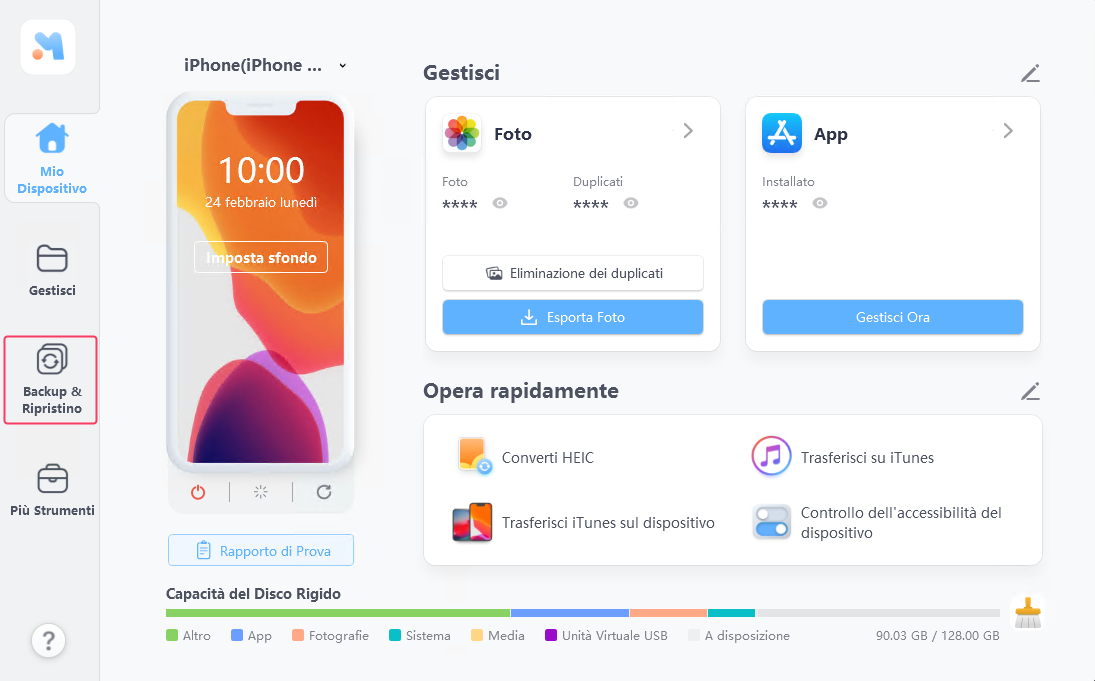
4. Seleziona i dati del vecchio iPhone che vuoi sottoporre al backup e clicca su [Backup]. Puoi includere nel backup anche i messaggi di WhatsApp.
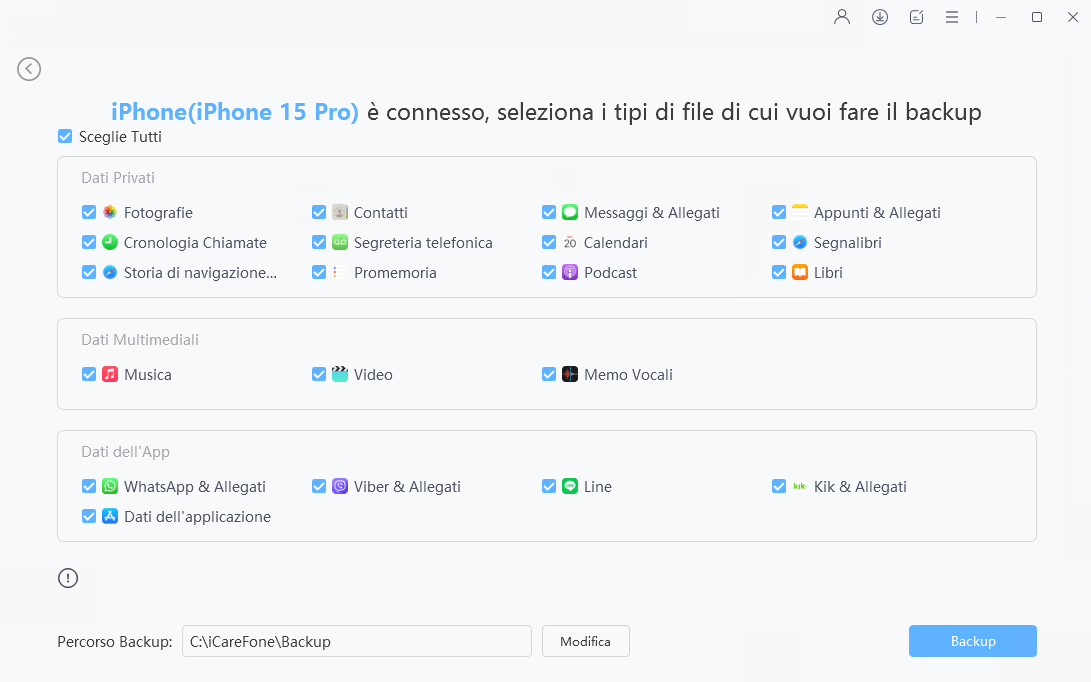
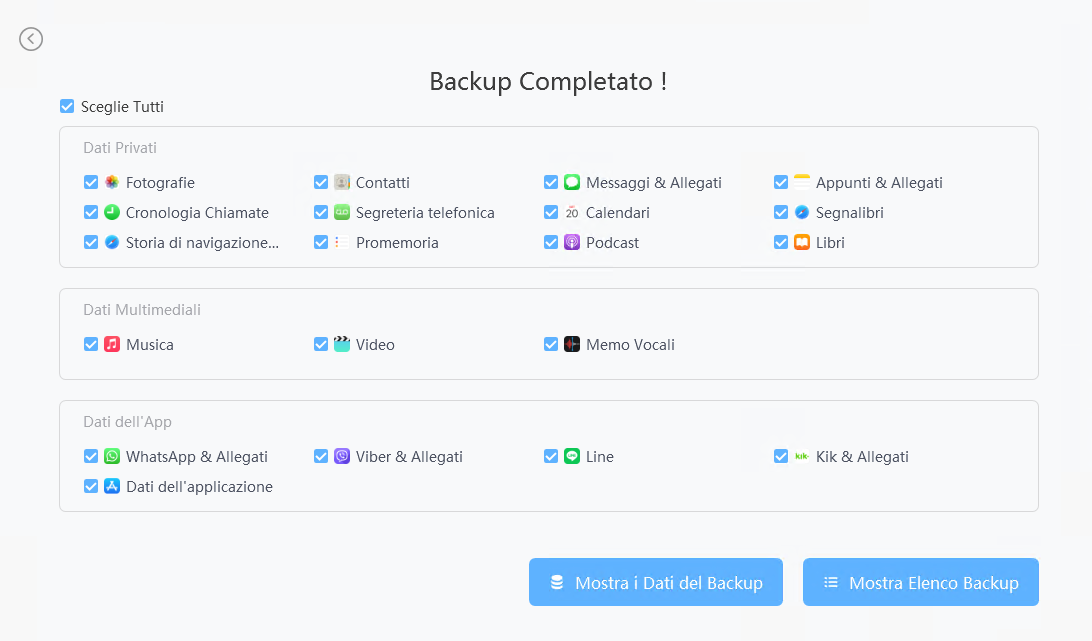
5. Il processo di backup potrebbe richiedere alcuni minuti, a seconda della quantità di dati archiviati sul telefono. Una volta completato, potrai visualizzare tutti i file salvati o, in alternativa, consultare un elenco dei backup effettuati.
- Passo 2 Ripristinare selettivamente (o per intero) il backup su iPhone 18.
1. Collega il tuo iPhone 18 al computer tramite un cavo USB.
2. Avvia di nuovo UltFone iOS Data Manager.
3. Seleziona "Backup e Ripristino" dalla barra laterale sulla sinistra.
4. Clicca due volte sul backup che vuoi ripristinare
Il software può anche trovare in automatico tutti i backup iTunes salvati sul PC. Questo significa che UltFone funziona anche se non hai accesso al vecchio iPhone.
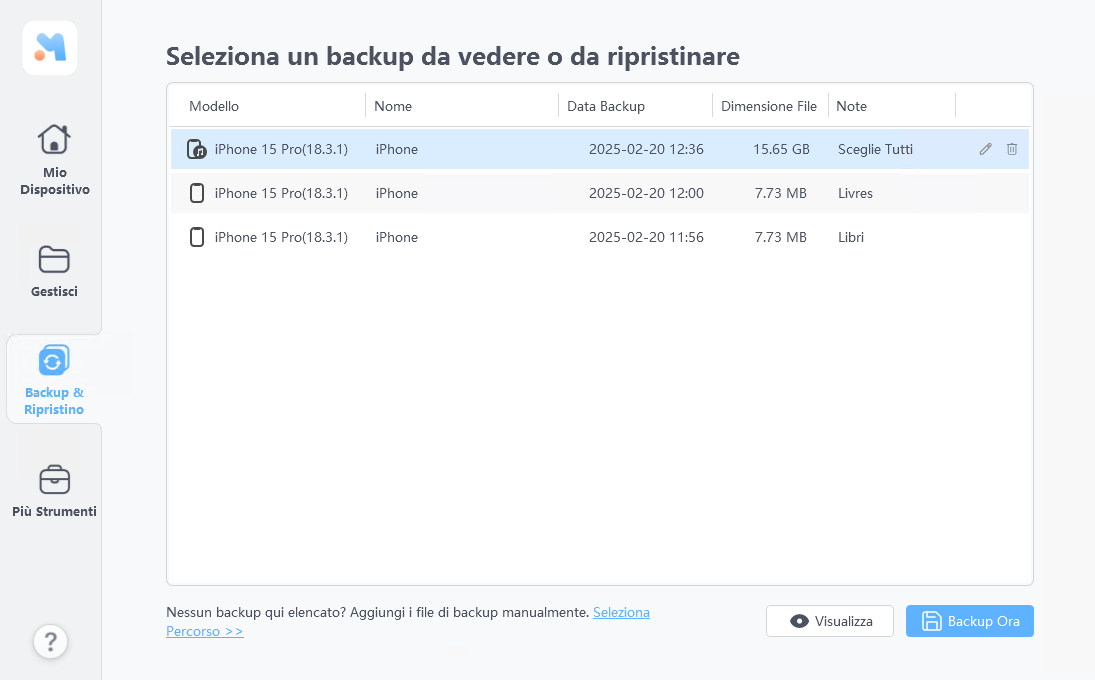
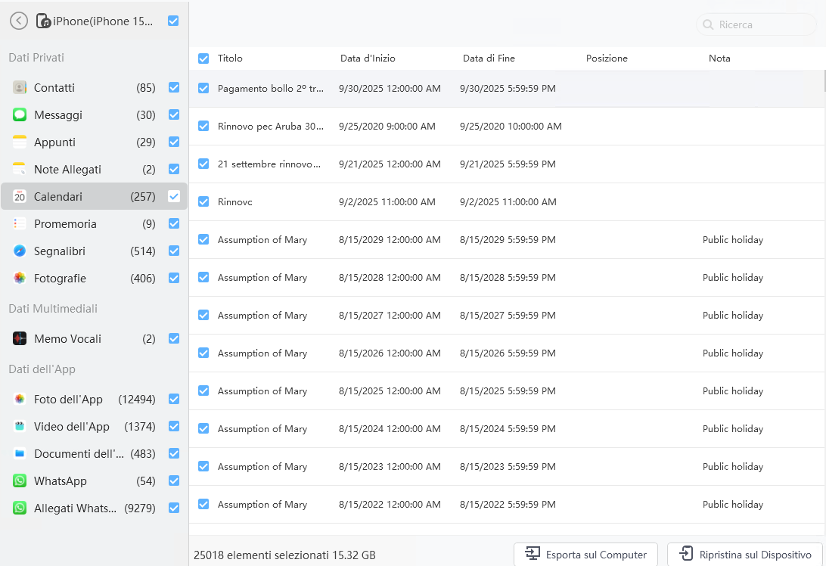
5. Seleziona e visualizza in anteprima il backup appena creato sul vecchio iPhone.
Se il backup è crittografato, inserisci la password.
Seleziona i dati che desideri importare su iPhone 18.
Clicca su [Ripristina sul dispositivo]. Puoi anche esportare i dati sul PC.


Conclusioni
Il trasferimento dei dati dal vecchio iPhone 18, come contatti, foto, video, chat di WhatsApp e altri, è fondamentale per garantire la continuità. Come spiegato in questo articolo, esistono due soluzioni principali: utilizzare iCloud o iTunes, che sono utili durante la configurazione iniziale, oppure utilizzare un software professionale come UltFone iOS Data Manager. Quest'ultimo semplifica la migrazione dei dati da un iPhone all'altro e permette di aggiungere i dati esistenti al nuovo iPhone 18 senza dover eseguire un ripristino completo.
- Backup dell'iPhone sul computer con un solo clic in modo gratuito.
- Ripristino selettivo del backup su iPhone/iPad.
- Trasferimento libero e illimitato di file da iPhone/iPad/iPod al computer e viceversa.
- Esportazione delle foto sul computer con un solo clic.

