iOS 27 bug: problemi comuni e soluzioni
 Lorenzo Adomani
- Aggiornato 2026-09-09 a iOS 27
 Lorenzo Adomani
L'ultima versione ufficiale di iOS 27 di Apple introduce nuove funzionalità, miglioramenti dell'interfaccia utente e ottimizzazioni delle prestazioni. Tuttavia, anche la versione stabile può presentare occasionalmente problemi software, incompatibilità con alcune app o anomalie dopo l'aggiornamento. In questa guida, analizzeremo i più comuni bug di iOS 27 e mostreremo soluzioni pratiche per aiutarti a ripristinare il normale funzionamento del tuo iPhone.

- Parte 1. Panoramica dei bug di iOS 27
- Parte 2. Perché si verificano i bug di iOS 27
- Parte 3. Bug minori di iOS 27 che puoi risolvere rapidamente
- Parte 4. Bug comuni di iOS 27 e soluzioni mirate
- Parte 5. Il miglior strumento per risolvere bug e problemi di iOS 27
- Parte 6. Cosa fare se iOS 27 presenta ancora problemi?
- Domande frequenti sui bug di iOS 27
Parte 1. Panoramica dei bug di iOS 27
Se stai riscontrando problemi dopo l'aggiornamento, questa lista dei bug di iOS 27 può aiutarti a identificare rapidamente i problemi più comuni. Dai un'occhiata:
| 【Bug di iOS 27】 | 【Segnali comuni】 | 【Gravità】 | 【Migliore soluzione】 |
|---|---|---|---|
| Consumo elevato della batteria | La batteria si scarica rapidamente durante l'uso normale | Media | Ridurre l'attività in background e aggiornare le app |
| Crash delle app | Le app si bloccano o si chiudono inaspettatamente | Media | Aggiornare o reinstallare le app |
| Surriscaldamento | L'iPhone si scalda durante la ricarica o l'uso intenso | Media | Riavviare il dispositivo e ridurre l'uso intenso |
| Problemi Wi-Fi | Disconnessioni frequenti o connessione lenta | Media | Ripristinare le impostazioni di rete |
| Problemi Bluetooth | I dispositivi non si accoppiano o si disconnettono | Media | Dimenticare e ricollegare il dispositivo |
| Schermo nero | Lo schermo diventa nero o non risponde | Alta | Eseguire un riavvio forzato o una riparazione del sistema |
| Loop di avvio | L'iPhone continua a riavviarsi mostrando il logo Apple | Critica | Utilizzare uno strumento di riparazione del sistema iOS |
| Problemi durante l'aggiornamento | L'installazione di iOS 27 si blocca o non viene completata | Alta | Liberare spazio e riprovare l'aggiornamento |
| Problemi con Safari | Le pagine non si caricano o il browser si blocca | Bassa | Cancellare la cache e i dati di Safari |
| CarPlay non funziona | CarPlay si disconnette o non si avvia | Media | Ricollegare il dispositivo e riavviare l'iPhone |
Parte 2. Perché si verificano i bug di iOS 27
Anche una versione stabile di iOS può presentare problemi occasionali. Dopo un importante aggiornamento del sistema, l'iPhone può eseguire attività in background come indicizzazione dei dati, ottimizzazione delle app e sincronizzazione dei contenuti. Durante questo periodo possono verificarsi temporaneamente consumo elevato della batteria, rallentamenti o surriscaldamento.
Molti problemi di iOS 27 possono inoltre essere legati ad app non ancora aggiornate, impostazioni di sistema precedenti o conflitti con configurazioni di rete e accessori.
Altre cause comuni includono:
Installazione incompleta del firmware
File di sistema danneggiati
Indicizzazione e ottimizzazione in background dopo l'aggiornamento
App non aggiornate o incompatibili
Errori nelle impostazioni di rete
Spazio di archiviazione insufficiente
Problemi temporanei del sistema
Per questo motivo, alcuni problemi possono risolversi automaticamente dopo aver lasciato il dispositivo acceso e collegato alla rete per un certo periodo. Se invece il problema persiste, puoi procedere con le soluzioni riportate di seguito.
Parte 3. Bug minori di iOS 27 che puoi risolvere rapidamente
Alcuni problemi di iOS 27 sono temporanei e possono essere risolti con pochi semplici interventi.
Riavvia il tuo iPhone
Un semplice riavvio può eliminare piccoli glitch temporanei del sistema e interrompere processi in background che stanno causando problemi.
Aggiorna le tue app
Le app non aggiornate potrebbero non funzionare correttamente con iOS 27. Apri l'App Store e installa gli aggiornamenti disponibili.
Libera spazio di archiviazione
Uno spazio di archiviazione quasi esaurito può causare rallentamenti, crash delle app e problemi durante gli aggiornamenti. Elimina app, video, foto o download che non utilizzi più.
Ripristina le impostazioni di rete
Se Wi-Fi o Bluetooth si disconnettono continuamente, il ripristino delle impostazioni di rete può aiutare a ristabilire una connessione più stabile.
Attiva e disattiva la modalità Aereo
Attivare temporaneamente la modalità Aereo può aggiornare le connessioni wireless e risolvere alcuni problemi di rete.
Reinstalla le app problematiche
Se una sola app continua a bloccarsi, prova a eliminarla e reinstallarla dall'App Store.
Parte 4. Bug comuni di iOS 27 e soluzioni mirate
1. Consumo elevato della batteria
Sintomi
La percentuale della batteria diminuisce rapidamente
Il dispositivo perde molta batteria anche in standby
Cause possibili
Indicizzazione in background dopo l'aggiornamento
App non aggiornate o non ottimizzate
Aggiornamento eccessivo in background
Rimedio rapido
- passo 1 Apri l'app Impostazioni sul tuo iPhone
- passo 2 Scorri verso il basso e tocca Generali
- passo 3 Seleziona Aggiornamento app in background
- passo 4 Tocca di nuovo Aggiornamento app in background in alto
- passo 5 Seleziona No per disattivare l'aggiornamento in background
2. Crash delle app
Sintomi
Le app si chiudono improvvisamente
Le app si bloccano durante l'avvio
Cause possibili
App non aggiornata
Cache o dati dell'app danneggiati
Problemi di compatibilità
Rimedio rapido
- passo 1 Trova l'app nella schermata Home
- passo 2 Tieni premuta l'icona dell'app finché non appare il menu
- passo 3 Tocca Rimuovi App
- passo 4 Seleziona Elimina App e conferma
- passo 5 Apri l'App Store
- passo 6 Cerca la stessa app e reinstallala
3. Surriscaldamento dell'iPhone
Sintomi
L'iPhone diventa insolitamente caldo
Il dispositivo rallenta durante la ricarica o l'uso intenso
Cause possibili
Attività intensa in background
App che utilizzano molte risorse
Utilizzo intenso durante la ricarica
Rimedio rapido
- passo 1 Tieni premuti il pulsante laterale e uno dei pulsanti del volume
- passo 2 Quando appare il cursore di spegnimento, trascinalo per spegnere l'iPhone
- passo 3 Attendi almeno 30-60 secondi
- passo 4 Tieni premuto nuovamente il pulsante laterale finché non appare il logo Apple
Puoi seguire gli stessi passaggi anche se l'iPhone presenta uno schermo nero e non risponde.
4. Problemi Wi-Fi
Sintomi
Internet si disconnette casualmente
La velocità di connessione è molto lenta
Cause possibili
Impostazioni di rete danneggiate
Problemi di compatibilità con il router
Rimedio rapido
- passo 1 Apri Impostazioni
- passo 2 Tocca Generali
- passo 3 Scorri verso il basso e seleziona Trasferisci o inizializza iPhone
- passo 4 Tocca Ripristina
- passo 5 Scegli Ripristina impostazioni di rete
- passo 6 Inserisci il codice e conferma
Dopo il ripristino, riconnettiti manualmente alla rete Wi-Fi. Questa procedura può risolvere diversi problemi di connessione.
5. Loop di avvio
Sintomi
Il logo Apple appare ripetutamente
Il dispositivo continua a riavviarsi
Cause possibili
Aggiornamento non riuscito
File di sistema danneggiati
Rimedio rapido
- passo 1 Collega il tuo iPhone a un computer tramite cavo
- passo 2 Apri Finder su Mac o iTunes su Windows
- passo 3 Esegui la procedura di riavvio forzato: Volume Su → Volume Giù → tieni premuto il pulsante laterale
- passo 4 Continua a tenere premuto il pulsante finché non appare la schermata della modalità di recupero
- passo 5 Scegli prima Aggiorna per tentare di reinstallare iOS senza cancellare i dati
6. CarPlay non funziona
Sintomi
CarPlay si disconnette improvvisamente
La navigazione o le app non si caricano
Cause possibili
Problemi di compatibilità software
Connessione USB instabile
Configurazione CarPlay danneggiata
Rimedio rapido
- passo 1 Apri Impostazioni
- passo 2 Vai su Generali
- passo 3 Tocca CarPlay
- passo 4 Seleziona la tua auto dalla lista
- passo 5 Tocca Dimentica questa auto
- passo 6 Riavvia il tuo iPhone
- passo 7 Riconnetti l'iPhone tramite USB o configura nuovamente CarPlay wireless
7. Safari si blocca
Sintomi
Le pagine web non si caricano
Safari si blocca o si chiude improvvisamente
Cause possibili
Cache e dati dei siti web accumulati
Problemi temporanei di Safari
Rimedio rapido
- passo 1 Apri Impostazioni
- passo 2 Scorri verso il basso e tocca Safari
- passo 3 Tocca Cancella cronologia e dati dei siti web
- passo 4 Conferma l'azione
- passo 5 Chiudi completamente Safari e riaprilo
Parte 5. Il miglior strumento per risolvere bug e problemi di iOS 27
Se le soluzioni di base non riescono a risolvere il problema, una soluzione professionale di riparazione del sistema può aiutarti a intervenire sui problemi software più complessi. UltFone iOS System Repair è progettato per risolvere diversi problemi del sistema iOS, inclusi blocchi, loop di avvio, schermo nero e problemi verificatisi dopo un aggiornamento.
Le caratteristiche principali includono:
Riparazione del sistema senza perdita di dati
Downgrade di iOS con pochi clic
Correzione di oltre 150 problemi iOS
Riparazione di schermo nero e loop di avvio
Supporto per le versioni più recenti di iOS
Compatibilità con la maggior parte dei modelli iPhone e iPad
A differenza di un ripristino di fabbrica, la modalità di riparazione standard di UltFone può tentare di correggere il sistema operativo mantenendo foto, app, messaggi e altre informazioni personali.
È particolarmente utile quando il tuo iPhone:
rimane bloccato sul logo Apple
entra in un loop di avvio
si blocca durante l'avvio
non riesce a completare un aggiornamento
presenta crash o altri problemi di sistema persistenti
Se stai affrontando gravi bug di iOS 27 che non possono essere risolti con le procedure standard, questo strumento offre un'alternativa più semplice alla riparazione manuale del firmware.
Come usare UltFone iOS System Repair per risolvere i problemi di iOS 27?
-
passo 1 Avvia UltFone iOS System Repair e seleziona la modalità di riparazione.
-
passo 2 Il software rileverà il dispositivo e scaricherà automaticamente il firmware iOS corretto.
-
passo 3 Avvia il processo di riparazione per correggere i problemi del sistema iOS.
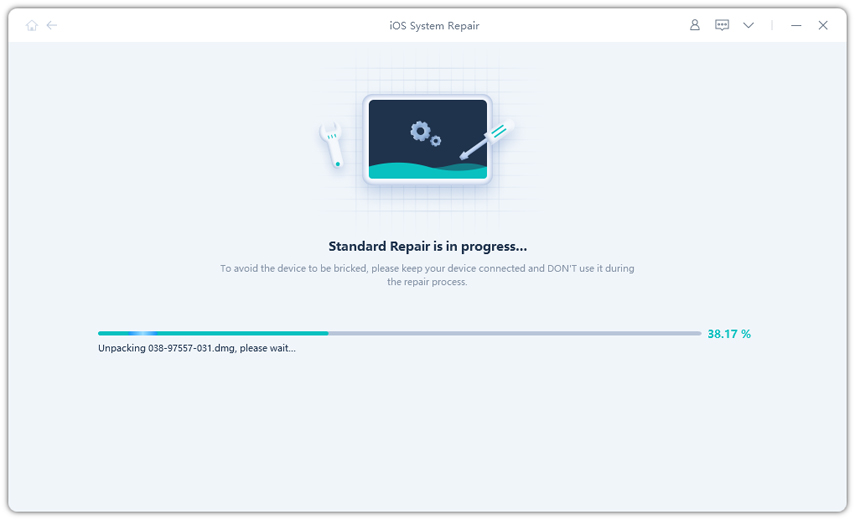
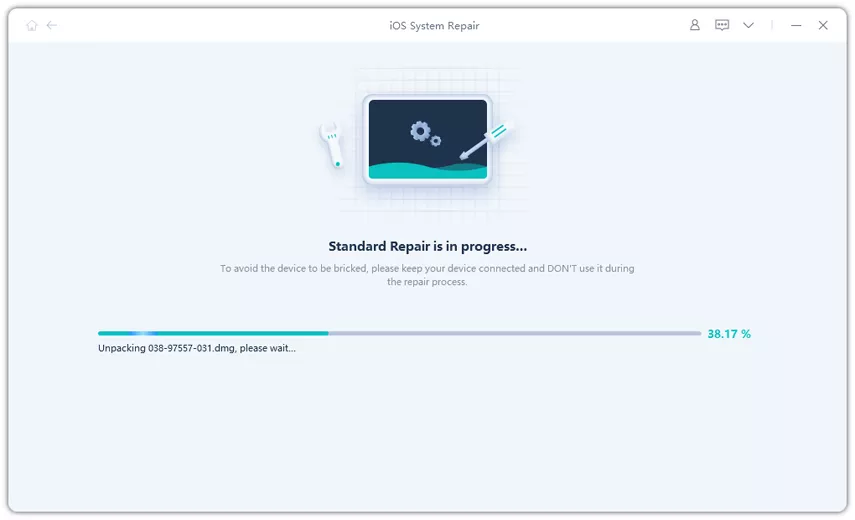
Se il tuo iPhone continua a presentare problemi dopo l'aggiornamento a iOS 27, UltFone può semplificare il processo di riparazione ed evitare procedure manuali più complesse.
Parte 6. Cosa fare se iOS 27 presenta ancora problemi?
| Situazione | Migliore scelta |
|---|---|
| Leggero consumo aggiuntivo della batteria | Attendi qualche giorno e monitora il dispositivo |
| Crash occasionali delle app | Aggiorna o reinstalla le app |
| App bancarie o di lavoro non funzionano | Controlla gli aggiornamenti dell'app e del sistema |
| L'iPhone si surriscalda frequentemente | Riduci l'uso intenso e controlla le app in background |
| L'iPhone è bloccato in un loop di avvio | Prova prima una riparazione del sistema |
| Nessun backup disponibile | Evita un ripristino completo se non è necessario |
| L'uso quotidiano è gravemente compromesso | Considera una riparazione del sistema o un ripristino |
Se il tuo iPhone funziona normalmente, molti problemi minori possono essere temporanei e risolversi dopo alcuni giorni, quando il sistema completa le attività di ottimizzazione in background.
Tuttavia, se i problemi persistono o compromettono l'utilizzo quotidiano, è consigliabile eseguire un backup dei dati e utilizzare una procedura di riparazione del sistema prima di ricorrere a un ripristino completo.
Domande frequenti sui bug di iOS 27
1. Quali sono i bug più comuni di iOS 27?
I problemi più comuni possono includere consumo elevato della batteria, surriscaldamento, crash delle app, problemi Wi-Fi o Bluetooth, schermo nero, loop di avvio, errori durante l'aggiornamento e problemi con CarPlay o Safari.
2. Posso risolvere i bug di iOS 27 senza perdere dati?
Sì. Molti problemi possono essere risolti senza cancellare i dati, ad esempio riavviando l'iPhone, aggiornando le app, liberando spazio o ripristinando le impostazioni di rete. Per problemi di sistema più gravi, strumenti di riparazione come UltFone possono offrire una soluzione senza ricorrere immediatamente al ripristino di fabbrica.
3. Perché il mio iPhone si scarica velocemente dopo l'aggiornamento a iOS 27?
Dopo un importante aggiornamento, iOS può eseguire attività in background come indicizzazione, sincronizzazione e ottimizzazione delle app. Questi processi possono aumentare temporaneamente il consumo della batteria. Se il problema persiste, controlla il consumo delle singole app e limita l'attività in background.
4. Perché il mio iPhone si surriscalda dopo l'aggiornamento a iOS 27?
Il surriscaldamento può essere causato da attività intensive in background, app che utilizzano molte risorse, ricarica durante l'uso intenso o problemi software temporanei. Riavvia il dispositivo, evita di utilizzarlo intensamente durante la ricarica e controlla quali app consumano più batteria.
5. Cosa devo fare se il mio iPhone è bloccato sul logo Apple dopo l'aggiornamento a iOS 27?
Prova prima un riavvio forzato. Se l'iPhone continua a rimanere sul logo Apple, puoi collegarlo a un computer e provare la modalità di recupero. Se il problema persiste, uno strumento di riparazione del sistema può aiutare a reinstallare o riparare i componenti iOS senza ricorrere subito a un ripristino completo.
Conclusione
L'aggiornamento a iOS 27 porta nuove funzionalità e miglioramenti, ma alcuni utenti possono comunque incontrare problemi come consumo elevato della batteria, surriscaldamento, crash delle app, problemi di connessione, errori di aggiornamento o blocchi del sistema.
Molti bug di iOS 27 possono essere risolti con semplici procedure, come il riavvio dell'iPhone, l'aggiornamento delle app, la liberazione dello spazio di archiviazione o il ripristino delle impostazioni di rete. Quando invece il problema è più grave e riguarda direttamente il sistema iOS, può essere necessaria una soluzione di riparazione più avanzata.
UltFone iOS System Repair offre un modo pratico per affrontare diversi problemi di sistema, inclusi loop di avvio, schermo nero, blocchi e problemi successivi agli aggiornamenti. Può inoltre aiutare a effettuare il downgrade di iOS quando necessario.
