iOS 27 Download: Come installare, dispositivi supportati e risoluzione dei problemi
 Lorenzo Adomani
- Aggiornato 2026-09-09 a iOS 27
 Lorenzo Adomani
Ogni volta che Apple rilascia una nuova versione di iOS, molti utenti vogliono installarla subito per provare le nuove funzionalità e ottenere gli ultimi miglioramenti di sicurezza e prestazioni. Ora è disponibile iOS 27, la versione ufficiale del nuovo sistema operativo per iPhone.
Se stai cercando un modo sicuro per scaricare e installare iOS 27 senza perdere dati o incorrere in problemi durante l'aggiornamento, questa guida è per te. Qui spieghiamo tutto ciò che devi sapere prima, durante e dopo l'installazione. Imparerai 6 modi per installare iOS 27, quale metodo è più adatto alla tua situazione e come risolvere i problemi quando iOS 27 non si scarica o non si installa correttamente.
- Parte 1. iOS 27: Tutto quello che devi sapere
- Parte 2. Cose importanti da sapere prima di scaricare iOS 27
- Parte 3. Come scaricare e installare iOS 27 [6 Modi]
- Modo 1: [Metodo Ufficiale] Installa iOS 27 dalle Impostazioni dell’iPhone
- Modo 2: [Senza iTunes] Installa iOS 27 con UltFone
- Modo 3: [Metodo Mac] Aggiorna a iOS 27 tramite Finder
- Modo 4: [Metodo Windows] Aggiorna a iOS 27 tramite iTunes o Apple Devices
- Modo 5: [Metodo Avanzato] Installa manualmente iOS 27 con file IPSW
- Modo 6: [Problemi di aggiornamento] Installa iOS 27 tramite modalità di recupero
- Parte 4. iOS 27 non compare? Ecco cosa fare
- Risoluzione 1: Controlla Apple ID
- Risoluzione 2: Controlla la connessione Internet
- Risoluzione 3: Riavvia iPhone
- Risoluzione 4: Controlla lo stato dei server Apple
- Risoluzione 5: Libera spazio di archiviazione
- Consiglio Bonus. Ripara facilmente i problemi di aggiornamento di iOS 27 [Miglior soluzione]
- FAQ sul download e l'installazione di iOS 27
Parte 1. iOS 27: Tutto quello che devi sapere
Prima di scaricare iOS 27, è importante capire quali dispositivi sono compatibili e quali sono le principali novità introdotte da Apple. Verificare la compatibilità del tuo iPhone e conoscere i requisiti dell'aggiornamento può aiutarti a evitare problemi durante l'installazione. Ecco tutto quello che devi sapere su iOS 27.
Quando è uscito iOS 27?
Apple ha presentato iOS 27 durante il WWDC 2026. Dopo le versioni di sviluppo e di test distribuite nei mesi precedenti, la versione ufficiale di iOS 27 è disponibile per gli utenti compatibili. Puoi installarla direttamente dalle Impostazioni del tuo iPhone oppure utilizzare un computer o uno strumento di gestione iOS compatibile.
Funzionalità di iOS 27
iOS 27 si concentra su prestazioni, stabilità, intelligenza artificiale, personalizzazione e un'esperienza utente più fluida. Apple ha introdotto diversi miglioramenti al sistema operativo, con alcune funzionalità che possono dipendere dal modello di iPhone utilizzato.
-
Miglioramenti AI: Apple continua a sviluppare Apple Intelligence e le funzionalità intelligenti integrate nel sistema, con nuove possibilità per Siri, suggerimenti e automazioni.
-
Migliori prestazioni: iOS 27 introduce ottimizzazioni pensate per rendere il sistema più fluido, reattivo e affidabile nell'uso quotidiano.
-
Maggiore stabilità: La versione ufficiale include numerose correzioni di bug e ottimizzazioni rispetto alle precedenti versioni di sviluppo.
-
Nuovi miglioramenti per iPhone: Apple ha introdotto nuove funzioni e ottimizzazioni che migliorano l'esperienza di utilizzo sui modelli iPhone compatibili.
-
Miglioramenti dell'interfaccia: iOS 27 perfeziona l'aspetto del sistema, le animazioni e diversi elementi dell'interfaccia per offrire un'esperienza più coerente.
Dispositivi compatibili con iOS 27
iOS 27 è disponibile sui modelli di iPhone supportati da Apple. La compatibilità dipende dal modello specifico e alcune funzionalità avanzate possono essere disponibili solo sui dispositivi più recenti. Prima di iniziare l'aggiornamento, controlla che il tuo iPhone sia compatibile.
-
Serie iPhone 12 e successive, inclusi i modelli Pro, Pro Max, Plus, mini e Air compatibili.
-
iPhone SE di 3ª generazione e modelli successivi compatibili.
Alcune funzionalità di Apple Intelligence richiedono un modello di iPhone compatibile e possono variare in base alla lingua e alla disponibilità regionale. I dispositivi supportati possono installare iOS 27 anche quando alcune funzioni avanzate non sono disponibili.
Parte 2. Cose importanti da sapere prima di scaricare iOS 27
Prima di installare iOS 27, ci sono alcune operazioni importanti da completare. Preparare correttamente il dispositivo può ridurre il rischio di errori e assicurarti di avere abbastanza spazio per completare l'aggiornamento.
Effettua un backup del tuo iPhone prima
Prima di installare iOS 27, è consigliabile eseguire un backup completo del tuo iPhone. Anche se un normale aggiornamento iOS è progettato per mantenere i dati personali, avere un backup aggiornato ti permette di recuperare foto, messaggi, contatti e altri dati in caso di problemi imprevisti.
-
passo 1 Apri "Impostazioni" sul tuo iPhone e tocca il tuo nome.

-
passo 2 Seleziona "iCloud", quindi tocca "Backup iCloud" e premi "Esegui backup adesso".
Puoi anche eseguire il backup del tuo iPhone su Mac o PC utilizzando Finder, iTunes o l'app Apple Devices, a seconda del computer che stai utilizzando.
Controlla spazio, batteria e connessione prima dell'aggiornamento
Prima di scaricare iOS 27, assicurati che il tuo iPhone abbia una connessione Wi-Fi stabile, sufficiente spazio libero e una batteria adeguatamente carica. È consigliabile collegare il dispositivo all'alimentazione durante l'installazione.
-
Spazio di archiviazione: assicurati di avere abbastanza spazio libero per scaricare e installare l'aggiornamento.
-
Batteria: mantieni il dispositivo sufficientemente carico o collegalo all'alimentazione.
-
Connessione Wi-Fi: utilizza una connessione Internet stabile per evitare interruzioni durante il download.
-
Backup: crea un backup dei dati importanti prima di iniziare.
Parte 3. Come scaricare e installare iOS 27 [6 Modi]
Esistono diversi modi per scaricare e installare iOS 27. Il metodo ufficiale tramite Impostazioni è generalmente il più semplice, mentre Finder, iTunes, Apple Devices, i file IPSW e gli strumenti di riparazione possono essere utili quando l'aggiornamento OTA non funziona.
Modo 1: [Metodo Ufficiale] Installa iOS 27 dalle Impostazioni dell’iPhone
Il modo più semplice per installare iOS 27 è utilizzare direttamente l'app Impostazioni del tuo iPhone. Non hai bisogno di un computer o di software aggiuntivi. Se l'aggiornamento è disponibile per il tuo modello, puoi scaricarlo e installarlo direttamente tramite OTA.
- passo 1 Apri "Impostazioni" sul tuo iPhone, vai su "Generali" e tocca "Aggiornamento Software".
- passo 2 Se iOS 27 è disponibile, tocca "Scarica e installa" oppure "Aggiorna ora" e segui le istruzioni visualizzate sullo schermo.
Modo 2: [Senza iTunes] Installa iOS 27 con UltFone
Quando l'aggiornamento OTA non funziona o vuoi avere un maggiore controllo sul processo di aggiornamento, puoi utilizzare UltFone iOS System Repair . Il programma permette di aggiornare iOS, installare il firmware compatibile e risolvere diversi problemi di sistema senza dover utilizzare iTunes.
-
Aggiornamento iOS: permette di aggiornare l'iPhone alla versione iOS compatibile disponibile.
-
Scelta del firmware: permette di gestire il firmware compatibile in base al dispositivo.
-
Aggiornamento e downgrade iOS: supporta l'aggiornamento e il downgrade quando la versione firmware desiderata è ancora supportata e firmata da Apple.
-
Riparazione del sistema: può aiutare a risolvere problemi come iPhone bloccato sul logo Apple, schermata nera, loop di riavvio e aggiornamenti non riusciti.
-
Nessun iTunes richiesto: puoi gestire l'aggiornamento e la riparazione del sistema direttamente dal programma.
-
Backup e ripristino: offre strumenti per gestire il backup e il ripristino dei dati dell'iPhone.
-
Interfaccia semplice: la procedura guidata è pensata anche per gli utenti che non hanno esperienza tecnica.
-
Compatibilità: supporta i modelli iPhone compatibili con le versioni iOS supportate dal software, inclusi i dispositivi più recenti.
Ecco come installare iOS 27 sul tuo iPhone con UltFone iOS System Repair:
-
passo 1 Apri UltFone sul computer e collega il tuo iPhone. Poi clicca "Aggiorna/Downgrade iOS".
-
passo 2 Seleziona la modalità "Aggiorna", quindi premi "Aggiorna". UltFone rileverà il dispositivo e mostrerà il firmware compatibile.
-
passo 3 Clicca "Scarica" per iniziare il download del firmware. Attendi il completamento del download.
-
passo 4 Dopo il download, clicca "Inizia aggiornamento" e poi "Continua" per avviare il processo.
-
passo 5 Attendi il completamento dell'aggiornamento senza scollegare il dispositivo. Al termine, l'iPhone si riavvierà con iOS 27. Premi "Fatto".
Modo 3: [Metodo Mac] Aggiorna a iOS 27 tramite Finder
Se utilizzi un Mac con una versione recente di macOS, puoi aggiornare l'iPhone a iOS 27 utilizzando Finder. Questo metodo è particolarmente utile quando l'aggiornamento OTA non viene visualizzato o quando vuoi eseguire l'aggiornamento utilizzando una connessione via cavo.
-
passo 1 Collega l'iPhone al Mac utilizzando un cavo USB compatibile. Sblocca il dispositivo e autorizza il computer se richiesto.
-
passo 2 Apri Finder e seleziona il tuo iPhone nella barra laterale.
-
passo 3 Apri la scheda "Generali" e clicca "Verifica aggiornamenti". Se iOS 27 è disponibile, seleziona "Scarica e aggiorna".
-
passo 4 Segui le istruzioni sullo schermo e attendi che Finder completi l'installazione di iOS 27.
Modo 4: [Metodo Windows] Aggiorna a iOS 27 tramite iTunes o Apple Devices
Gli utenti Windows possono utilizzare l'app Apple Devices, quando disponibile, oppure iTunes per gestire e aggiornare l'iPhone. È un metodo utile se preferisci aggiornare il dispositivo tramite computer invece di utilizzare direttamente le Impostazioni.
-
passo 1 Installa e apri l'app Apple Devices oppure l'ultima versione compatibile di iTunes sul PC Windows.
-
passo 2 Collega l'iPhone al computer con un cavo USB e autorizza il computer se richiesto.
-
passo 3 Seleziona il tuo iPhone e apri la sezione relativa agli aggiornamenti. Clicca "Verifica aggiornamenti".
-
passo 4 Se iOS 27 è disponibile, seleziona "Scarica e aggiorna" e attendi il completamento della procedura.
Modo 5: [Metodo Avanzato] Installa manualmente iOS 27 con file IPSW
Gli utenti più esperti possono utilizzare un file IPSW compatibile per installare manualmente iOS 27 tramite Finder o iTunes. Questo metodo offre un maggiore controllo sul firmware utilizzato, ma richiede maggiore attenzione durante la scelta del file.
-
passo 1 Scarica il file IPSW compatibile con il modello esatto del tuo iPhone da una fonte affidabile.
-
passo 2 Collega il tuo iPhone al Mac o al PC Windows utilizzando un cavo USB.
-
passo 3 Apri Finder su Mac oppure iTunes su Windows e seleziona il tuo dispositivo. Tieni premuto "Option" su Mac oppure "Shift" su Windows e clicca "Verifica aggiornamenti".
-
passo 4 Seleziona il file IPSW scaricato, clicca "Apri" e conferma l'aggiornamento. Attendi il completamento dell'installazione.
Modo 6: [Problemi di aggiornamento] Installa iOS 27 tramite modalità di recupero
Se il tuo iPhone non riesce ad aggiornarsi normalmente, rimane bloccato durante l'installazione o non viene riconosciuto correttamente dal computer, puoi utilizzare la modalità di recupero. Prima di procedere, assicurati di avere un backup dei dati importanti quando possibile.
-
passo 1 Collega l'iPhone al Mac o al PC e apri Finder, Apple Devices o iTunes.
-
passo 2 Metti l'iPhone in modalità di recupero seguendo la combinazione di tasti appropriata per il tuo modello.
-
passo 3 Quando il computer rileva un iPhone in modalità di recupero, seleziona l'opzione per aggiornare il dispositivo, se disponibile.
-
passo 4 Segui le istruzioni sullo schermo e attendi il completamento della procedura senza scollegare il dispositivo.
Parte 4. iOS 27 non compare? Ecco cosa fare
Se iOS 27 non compare nelle Impostazioni del tuo iPhone o non riesci a scaricare l'aggiornamento, prova queste soluzioni in ordine.
Risoluzione 1: Controlla Apple ID
Assicurati di aver effettuato l'accesso al tuo iPhone con il tuo Apple Account. Vai su "Impostazioni" e controlla il nome visualizzato nella parte superiore dello schermo. Un problema con l'account può impedire l'accesso corretto ad alcuni servizi Apple.
Risoluzione 2: Controlla la connessione Internet
Una connessione Wi-Fi instabile può impedire il download di iOS 27. Prova a collegarti a una rete Wi-Fi affidabile, disattiva e riattiva il Wi-Fi oppure riavvia il router. Evita di interrompere la connessione durante il download dell'aggiornamento.
Risoluzione 3: Riavvia iPhone
Un semplice riavvio può risolvere alcuni problemi temporanei del sistema. Spegni l'iPhone, attendi qualche secondo e riaccendilo. Poi torna in "Impostazioni" → "Generali" → "Aggiornamento Software" e controlla nuovamente la disponibilità di iOS 27.
Risoluzione 4: Controlla lo stato dei server Apple
In occasione del rilascio di una nuova versione di iOS, molti utenti possono tentare di scaricare l'aggiornamento contemporaneamente. Se i servizi Apple stanno riscontrando problemi temporanei, potresti non riuscire a scaricare o verificare iOS 27. Controlla lo stato dei servizi Apple su Apple System Status .
Risoluzione 5: Libera spazio di archiviazione
Se il tuo iPhone non dispone di spazio sufficiente, iOS 27 potrebbe non riuscire a scaricarsi o installarsi. Vai su "Impostazioni" → "Generali" → "Spazio iPhone" e controlla quanto spazio libero è disponibile. Elimina app, video o file non necessari se hai bisogno di liberare spazio.
Consiglio Bonus. Ripara facilmente i problemi di aggiornamento di iOS 27 [Miglior soluzione]
Anche dopo il rilascio ufficiale, un aggiornamento di iOS può occasionalmente causare problemi come iPhone bloccato sul logo Apple, schermata nera, loop di riavvio, aggiornamento fallito o dispositivo che non si avvia correttamente. In questi casi, UltFone iOS System Repair può essere una soluzione utile.
Lo strumento è progettato per aiutare a risolvere diversi problemi del sistema iOS senza dover necessariamente ricorrere a un ripristino completo del dispositivo. La modalità di riparazione standard è pensata per risolvere i problemi di sistema mantenendo, quando supportato dalla procedura, i dati personali presenti sull'iPhone.
-
Nessuna perdita dati nella riparazione standard: aiuta a riparare diversi problemi di sistema iOS senza utilizzare direttamente un ripristino di fabbrica.
-
Ripara oltre 150 problemi iOS: può aiutare con problemi come schermo nero, logo Apple bloccato, loop di avvio, iPhone bloccato e altri malfunzionamenti del sistema.
-
Modalità di recupero: permette di entrare o uscire dalla modalità di recupero quando necessario.
-
Supporto per iOS 27: è aggiornato per supportare l'ultima versione di iOS e i modelli iPhone compatibili.
Ecco come risolvere i problemi di aggiornamento di iOS 27 con UltFone iOS System Repair:
-
passo 1 Apri UltFone sul computer e collega l'iPhone che presenta problemi. Clicca "Inizia riparazione".
-
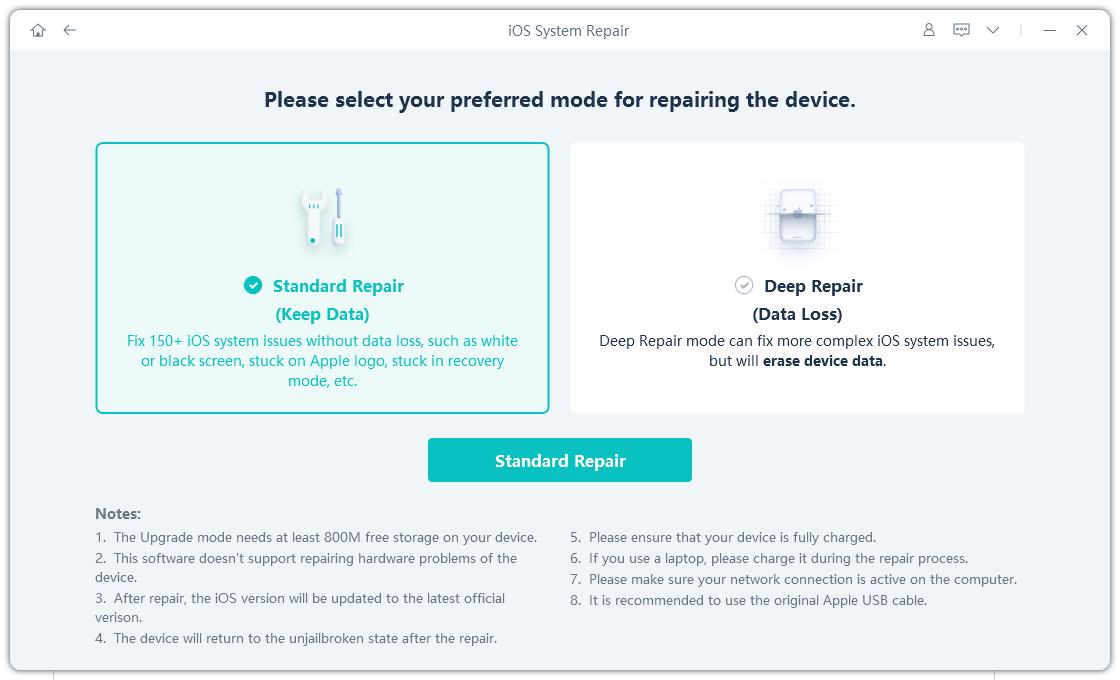
passo 2 Seleziona "Riparazione Standard" e conferma la procedura. Tocca "Avvia Riparazione Standard".
-
passo 3 Premi "Scarica" per ottenere il pacchetto firmware compatibile. Una volta completato il download, clicca "Avvia Riparazione Standard".
-
passo 4 Attendi che UltFone completi la riparazione del sistema iOS 27. Al termine, l'iPhone si riavvierà. Premi "Fatto".

FAQ sul download e l'installazione di iOS 27
Q1: iOS 27 è sicuro da installare?
Sì. iOS 27 è la versione ufficiale di iOS distribuita da Apple per i dispositivi compatibili. Come per qualsiasi importante aggiornamento del sistema operativo, è comunque consigliabile effettuare un backup prima dell'installazione e assicurarsi che l'iPhone disponga di sufficiente spazio e batteria.
Q2: Posso tornare da iOS 27 a una versione precedente?
In alcuni casi è possibile eseguire il downgrade a una versione precedente di iOS, ma Apple consente l'installazione solo delle versioni firmware ancora firmate. Quando una versione precedente non è più firmata da Apple, non può essere installata normalmente. Prima di effettuare un downgrade, è quindi importante verificare la compatibilità del firmware e creare un backup dei dati.
Q3: Perché iOS 27 non si installa?
Le cause più comuni includono spazio di archiviazione insufficiente, connessione Internet instabile, batteria scarica, problemi temporanei dei server Apple o un errore del sistema iOS. Se l'aggiornamento continua a fallire, puoi provare a riavviare il dispositivo, liberare spazio, utilizzare Finder o Apple Devices oppure ricorrere a uno strumento di riparazione iOS.
Q4: L'installazione di iOS 27 cancellerà i miei dati?
Un normale aggiornamento tramite Impostazioni, Finder o Apple Devices è progettato per mantenere i dati presenti sull'iPhone. Tuttavia, in caso di problemi gravi potrebbe essere necessario utilizzare una procedura di ripristino che può cancellare il contenuto del dispositivo. Per questo motivo è sempre consigliabile eseguire un backup prima di installare iOS 27.
Q5: Quanto spazio serve per installare iOS 27?
Lo spazio necessario varia in base al modello di iPhone e alla versione iOS attualmente installata. Il pacchetto di aggiornamento scaricato può avere dimensioni diverse da quelle dello spazio temporaneo richiesto durante l'installazione. Per evitare errori, assicurati di avere diversi gigabyte di spazio libero prima di iniziare l'aggiornamento.
Conclusione
iOS 27 è la nuova versione ufficiale di iOS e porta miglioramenti a prestazioni, stabilità, sicurezza, personalizzazione e funzionalità intelligenti. Per la maggior parte degli utenti, il modo più semplice per installarlo è andare su "Impostazioni" → "Generali" → "Aggiornamento Software" e seguire le istruzioni sullo schermo.
Se l'aggiornamento OTA non funziona, puoi utilizzare Finder su Mac, Apple Devices o iTunes su Windows oppure installare manualmente un file IPSW compatibile. Quando iOS 27 causa problemi di aggiornamento, blocchi sul logo Apple, schermata nera o loop di avvio, UltFone iOS System Repair può aiutarti a riparare il sistema e risolvere diversi problemi di iOS.
