iOS 27 Consumo Batteria: Cause e Soluzioni
 Lorenzo Adomani
- Aggiornato 2026-09-09 a iOS 27
 Lorenzo Adomani
Molti utenti iPhone possono notare un aumento del consumo della batteria dopo l'aggiornamento a iOS 27. In alcuni casi, la batteria dell'iPhone si scarica più rapidamente del solito, il dispositivo si riscalda durante l'uso normale oppure perde una quantità significativa di carica durante la notte. Questi ios 27 problemi batteria possono influire sull'esperienza quotidiana e ridurre significativamente l'autonomia del dispositivo. Nella maggior parte dei casi, il consumo maggiore è temporaneo e può essere causato dai processi di sistema eseguiti in background dopo l'aggiornamento. Tuttavia, se il problema persiste per diversi giorni, potrebbe essere necessario intervenire. Questa guida spiega perché si verificano problemi di ios 27 consumo batteria, come verificare la causa e quali sono i metodi più efficaci per migliorare la durata della batteria di iOS 27 senza perdere dati.
- Parte 1. È normale il problema di ios 27 consumo batteria?
- Parte 2. Perché si verifica il problema di ios 27 consumo batteria?
- Parte 3. Come verificare le cause di ios 27 consumo batteria
- Parte 4. Come risolvere ios 27 problemi batteria senza perdita di dati [Consigliato]
- Parte 5. Altri modi per migliorare la durata della batteria di iOS 27
- Metodo 1. Aspetta che i task in background di iOS terminino
- Metodo 2. Riavvia il tuo iPhone
- Metodo 3. Aggiorna tutte le app
- Metodo 4. Disattiva l’Aggiornamento app in background
- Metodo 5. Limita i servizi di localizzazione
- Metodo 6. Attiva la Modalità Risparmio Energetico
- Metodo 7. Usa il Wi-Fi ed evita aree con segnale debole
- Metodo 8. Installa gli ultimi aggiornamenti di iOS 27
- Parte 6. Quando dovresti valutare il ripristino o il downgrade da iOS 27?
- Parte 7. FAQ su ios 27 consumo batteria e ios 27 problemi batteria
Parte 1. È normale il problema di ios 27 consumo batteria?
Sì, un certo aumento del consumo della batteria può essere normale nelle prime ore o nei primi giorni dopo un importante aggiornamento di iOS. Dopo l'installazione di iOS 27, il tuo iPhone potrebbe eseguire diversi processi di sistema in background, come l'indicizzazione dei contenuti, la sincronizzazione dei dati e l'ottimizzazione delle app.
Durante questo periodo, potresti notare che la percentuale della batteria scende più rapidamente del solito o che il dispositivo si scalda leggermente. Tuttavia, un consumo estremamente elevato che continua per diversi giorni non dovrebbe essere considerato normale.
Consumo batteria normale vs. anomalo
| Situazione | Consumo batteria normale | Consumo batteria anomalo |
|---|---|---|
| Prime 24-48 ore dopo l’aggiornamento | Sì, può essere temporaneo | No |
| Telefono leggermente caldo | Possibile | No |
| Batteria che scende leggermente durante la notte | Sì | No |
| Batteria che scende del 20-30% durante la notte | No | Sì |
| L’iPhone si surriscalda durante attività semplici | No | Sì |
| La batteria si scarica in poche ore con un uso normale | No | Sì |
| Il consumo elevato continua dopo diversi giorni | No | Sì |
Se ti stai chiedendo se iOS 27 consuma più batteria, la risposta può essere sì temporaneamente dopo l'aggiornamento. Tuttavia, se il consumo rimane elevato per un periodo prolungato, è consigliabile controllare l'utilizzo della batteria, le app e lo stato della batteria per individuare la causa.
Parte 2. Perché si verifica il problema di ios 27 consumo batteria?
Il consumo elevato della batteria dopo l'aggiornamento a iOS 27 può essere causato da diversi fattori. Nella maggior parte dei casi, non esiste una singola causa, ma una combinazione di processi di sistema, app, rete e condizioni della batteria.
Task in background post-aggiornamento
Dopo un importante aggiornamento, iOS può eseguire diversi processi in background, tra cui:
Reindicizzazione delle foto e dei contenuti
Sincronizzazione dei dati iCloud
Aggiornamento e ottimizzazione delle app
Organizzazione dei file di sistema
Ottimizzazione delle impostazioni e delle prestazioni
Questi processi possono utilizzare temporaneamente CPU, memoria e rete, aumentando il consumo della batteria di iOS 27 nelle prime ore o nei primi giorni dopo l'aggiornamento.
Bug o problemi software di iOS 27
Anche una versione pubblica di iOS può presentare bug o problemi di ottimizzazione. Alcuni problemi software possono causare:
Attività eccessiva in background
Utilizzo elevato della CPU
Surriscaldamento durante attività leggere
Consumo rapido della batteria
Se il problema è legato al sistema, un successivo aggiornamento di iOS 27 potrebbe includere correzioni e ottimizzazioni.
Problemi di compatibilità delle app
Dopo un importante aggiornamento di iOS, alcune app potrebbero non essere ancora completamente ottimizzate. Un'app che presenta errori o attività eccessiva in background può contribuire al consumo della batteria.
Esempi comuni includono:
App di social media
App GPS e navigazione
App di streaming video
App di giochi
Aggiornare le app all'ultima versione disponibile può aiutare a migliorare la durata della batteria di iOS 27.
Localizzazione, 5G e segnale debole
Un segnale cellulare debole può costringere l'iPhone a utilizzare più energia per mantenere la connessione alla rete. Anche il GPS e il 5G possono aumentare il consumo quando vengono utilizzati intensamente.
Il consumo della batteria può aumentare se:
Usi costantemente il 5G
Rimani a lungo in aree con segnale debole
Hai attivi molti servizi di localizzazione
Usi app di navigazione per lunghi periodi
Bassa salute della batteria o surriscaldamento
Anche lo stato fisico della batteria può influire sull'autonomia. Una batteria con capacità massima significativamente ridotta può offrire un'autonomia inferiore rispetto a quando era nuova.
I segnali da controllare includono:
Ricarica insolitamente lenta
Dispositivo molto caldo durante la ricarica
Batteria che si scarica rapidamente
Prestazioni rallentate
Percentuale della batteria che diminuisce rapidamente
Parte 3. Come verificare le cause di ios 27 consumo batteria
Prima di provare qualsiasi soluzione, è importante capire cosa sta causando il consumo elevato. Controllare l'utilizzo della batteria, lo stato della batteria, l'attività in standby e la temperatura del dispositivo può aiutarti a individuare la causa.
Controlla l’uso della batteria per app
Alcune app possono consumare molta più energia di altre, soprattutto quando utilizzano frequentemente la posizione, la rete o l'attività in background.
Per controllare l’uso della batteria per app:
Passo 1: Apri Impostazioni.
Passo 2: Tocca Batteria.
Passo 3: Scorri verso il basso per visualizzare l'utilizzo della batteria per app.
Cerca le app che mostrano un utilizzo particolarmente elevato. Se un'app consuma molta batteria anche quando non la utilizzi direttamente, prova ad aggiornarla o limitarne l'attività in background.

Controlla l'uso della batteria per app
Controlla la salute della batteria
Lo stato della batteria è un altro fattore importante. Una batteria usurata può offrire un'autonomia inferiore e rendere più evidente il consumo dopo un aggiornamento di sistema.
Per controllare la salute della batteria:
Passo 1: Apri Impostazioni.
Passo 2: Tocca Batteria.
Passo 3: Seleziona Salute della batteria e ricarica.
Controlla la Capacità massima e gli eventuali messaggi relativi alle prestazioni o alla manutenzione della batteria.
Controlla la salute della batteria
Controlla il consumo in standby
Il consumo in standby indica quanta batteria viene utilizzata mentre l'iPhone non viene utilizzato attivamente. Una piccola diminuzione durante la notte è normale, mentre un calo molto elevato può indicare attività in background o problemi software.
Segnali di consumo anomalo possono includere:
Perdita significativa di batteria durante la notte
Batteria che continua a diminuire rapidamente quando il telefono non viene utilizzato
Consumo elevato anche quando l'iPhone è in modalità aereo
Controlla surriscaldamento o ricarica lenta
Il surriscaldamento può essere un altro segnale di consumo energetico anomalo. Se il tuo iPhone diventa molto caldo durante attività semplici, potrebbe esserci un'app o un processo di sistema che utilizza troppe risorse.
Dovresti anche controllare:
Ricarica insolitamente lenta
Percentuale della batteria che cambia rapidamente
Rallentamenti durante l'uso
Temperatura elevata anche quando l'iPhone è inattivo
Parte 4. Come risolvere ios 27 problemi batteria senza perdita di dati [Consigliato]
Se i metodi di base non risolvono il problema, potrebbe essere necessario intervenire sui componenti software del sistema. File di sistema corrotti, aggiornamenti non riusciti o altri problemi software possono causare consumo elevato della batteria, surriscaldamento, blocchi e altri comportamenti anomali.
Invece di inizializzare l'iPhone e rischiare di perdere dati importanti, puoi utilizzare UltFone iOS System Repair per riparare il sistema iOS. Lo strumento è progettato per risolvere diversi problemi di sistema mantenendo intatti i dati personali durante la Riparazione Standard.
Caratteristiche principali di UltFone iOS System Repair
-
Riparazione senza perdita di dati: La Riparazione Standard può aiutare a risolvere problemi software senza cancellare foto, messaggi, app, video o altri dati personali.
-
Downgrade iOS: Se un aggiornamento di iOS causa problemi persistenti e desideri tornare a una versione precedente supportata, il programma offre una procedura semplificata.
-
Risoluzione di numerosi problemi iOS: Può aiutare a risolvere problemi come schermo nero, iPhone bloccato, loop di avvio, logo Apple bloccato, surriscaldamento e problemi di ricarica.
-
Supporto per le versioni iOS più recenti: Supporta le versioni iOS compatibili e diversi modelli di iPhone e iPad.
-
Procedura semplice: L'interfaccia intuitiva rende il processo facile da seguire anche per gli utenti senza esperienza tecnica.
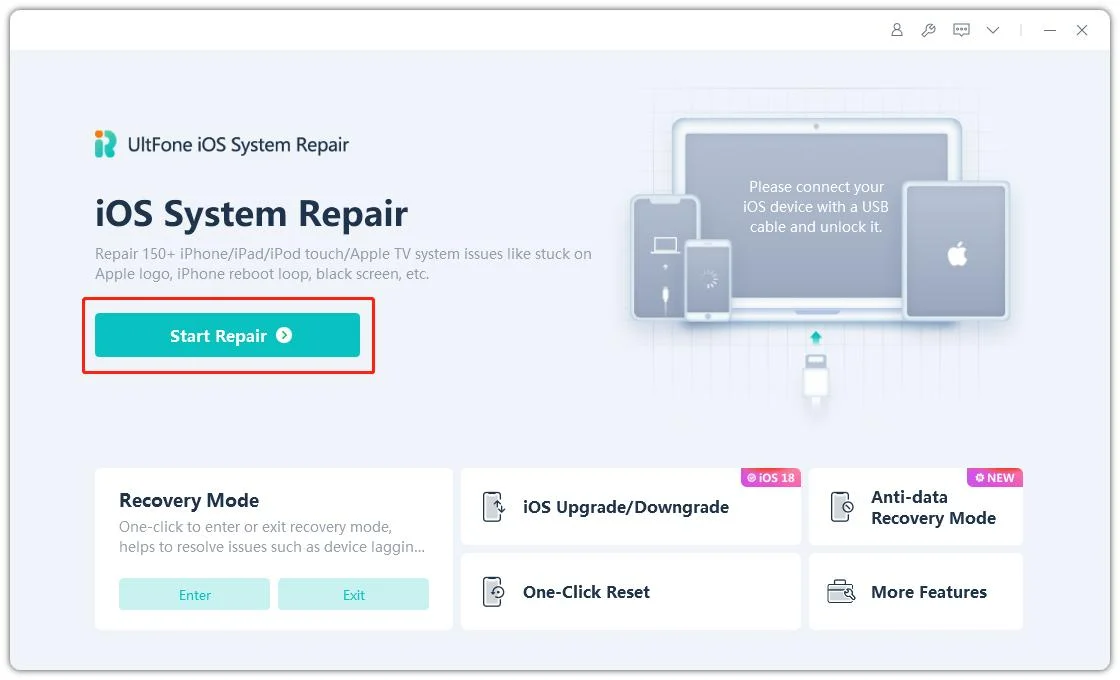
- Passo 1 Scarica e avvia UltFone iOS System Repair sul tuo PC/Mac. Collega l'iPhone, l'iPad o l'iPod touch tramite un cavo USB compatibile e clicca su "Start". Seleziona quindi "Riparazione Standard". Questa modalità è progettata per risolvere i problemi iOS senza perdita di dati. Se il dispositivo non viene rilevato, il programma ti guiderà nell'accesso alla modalità recovery o DFU.
- Passo 2 Clicca su "Download" per ottenere automaticamente il pacchetto firmware compatibile con il dispositivo. Il download può richiedere diversi minuti, quindi assicurati di avere una connessione Internet stabile. Se hai già scaricato il firmware, puoi selezionare "Importa firmware locale" per utilizzarlo direttamente.
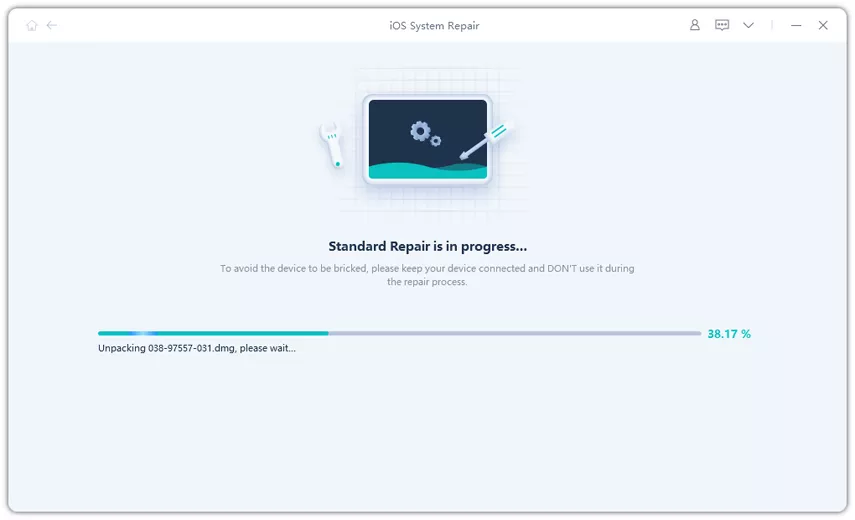
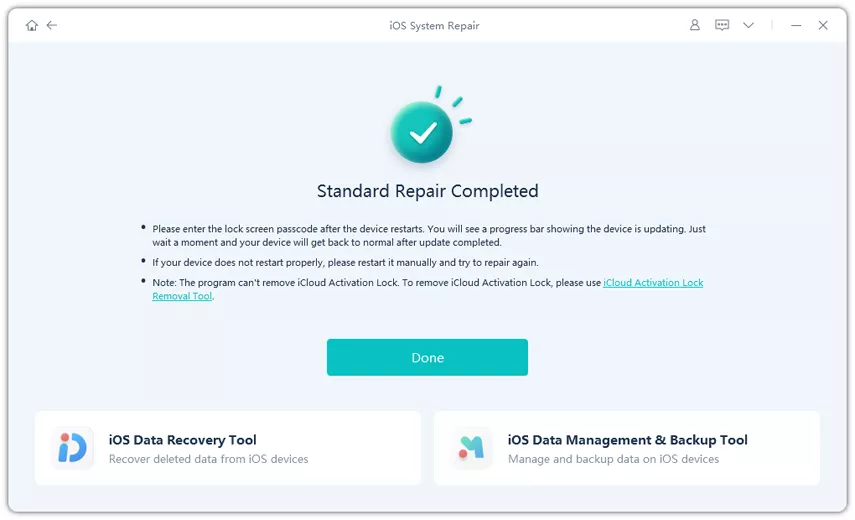
- Passo 3 Una volta completato il download del firmware, clicca su "Inizia Riparazione Standard" e attendi il completamento della procedura. Al termine, il dispositivo si riavvierà automaticamente.

Parte 5. Altri modi per migliorare la durata della batteria di iOS 27
Se il problema di consumo della batteria persiste, prova le seguenti soluzioni prima di ricorrere a procedure più avanzate.
Metodo 1. Aspetta che i task in background di iOS terminino
Dopo l'aggiornamento, lascia al tuo iPhone almeno 24-48 ore per completare eventuali attività di indicizzazione, sincronizzazione e ottimizzazione. Se possibile, mantieni il dispositivo collegato al Wi-Fi e lascialo in carica durante la notte.
Metodo 2. Riavvia il tuo iPhone
Un semplice riavvio può interrompere processi temporaneamente bloccati che potrebbero contribuire al consumo eccessivo della batteria.
Come fare:
Passo 1: Premi e tieni premuto il pulsante laterale e uno dei pulsanti del volume.
Passo 2: Trascina il cursore per spegnere l'iPhone.
Passo 3: Attendi circa 30 secondi.
Passo 4: Riaccendi l'iPhone tenendo premuto il pulsante laterale.
Riavvia il tuo iPhone
Metodo 3. Aggiorna tutte le app
Le app non aggiornate potrebbero non essere completamente ottimizzate per iOS 27 e potrebbero causare un maggiore consumo energetico.
Come fare:
Passo 1: Apri l'App Store.
Passo 2: Tocca l'icona del profilo.
Passo 3: Aggiorna le app disponibili.
Mantenere aggiornate le app può contribuire a ridurre i problemi di consumo batteria con iOS 27.
Aggiorna tutte le app
Metodo 4. Disattiva l’Aggiornamento app in background
L'Aggiornamento app in background permette alle app di verificare nuovi contenuti anche quando non sono aperte. Disattivarlo può aiutare a ridurre l'attività in background.
Come fare:
Passo 1: Apri Impostazioni.
Passo 2: Tocca Generali.
Passo 3: Tocca Aggiornamento app in background.
Passo 4: Disattiva la funzione oppure limita le app che possono utilizzarla.
Disattiva Aggiornamento app in background
Metodo 5. Limita i servizi di localizzazione
I servizi di localizzazione possono aumentare il consumo energetico, soprattutto quando molte app possono accedere continuamente alla tua posizione.
Come fare:
Passo 1: Apri Impostazioni.
Passo 2: Tocca Privacy e sicurezza.
Passo 3: Tocca Servizi di localizzazione.
Per le app che non necessitano della posizione, puoi scegliere:
Mai
Durante l'uso dell'app
Limita i servizi di localizzazione
Metodo 6. Attiva la Modalità Risparmio Energetico
La Modalità Risparmio Energetico riduce alcune attività in background e può aiutare a prolungare temporaneamente la durata della batteria.
Come fare:
Passo 1: Apri Impostazioni.
Passo 2: Tocca Batteria.
Passo 3: Attiva Modalità Risparmio Energetico.
Attiva Modalità Risparmio Energetico
Metodo 7. Usa il Wi-Fi ed evita aree con segnale debole
Un segnale cellulare debole può aumentare il consumo della batteria. Per migliorare l'autonomia:
Usa il Wi-Fi quando disponibile
Evita, quando possibile, aree con segnale molto debole
Utilizza il 5G solo quando necessario
Metodo 8. Installa gli ultimi aggiornamenti di iOS 27
Apple rilascia periodicamente aggiornamenti che includono correzioni di bug e miglioramenti delle prestazioni. Se il consumo elevato della batteria è causato da un problema software, installare l'ultima versione disponibile di iOS 27 può contribuire a risolverlo.
Parte 6. Quando dovresti valutare il ripristino o il downgrade da iOS 27?
Nella maggior parte dei casi, non è necessario effettuare immediatamente il downgrade dopo aver riscontrato un consumo maggiore della batteria. Prima prova a lasciare che i processi post-aggiornamento terminino e applica le soluzioni descritte sopra.
Puoi tuttavia valutare una procedura di ripristino o il ritorno a una versione precedente di iOS se:
La batteria si scarica estremamente velocemente
L’iPhone si surriscalda costantemente
Le app si bloccano frequentemente
Il telefono presenta problemi di sistema persistenti
I problemi di batteria continuano anche dopo diversi giorni e dopo aver provato le soluzioni comuni
Prima di eseguire un ripristino completo, è consigliabile effettuare un backup dei dati importanti. Se il problema è causato da errori del sistema iOS, strumenti come UltFone iOS System Repair possono offrire un'alternativa alla cancellazione completa del dispositivo.
Parte 7. FAQ su ios 27 consumo batteria e ios 27 problemi batteria
1. Perché iOS 27 consuma più batteria dopo l'aggiornamento?
Dopo un aggiornamento, iOS può eseguire indicizzazione, sincronizzazione iCloud, ottimizzazione delle app e altre attività in background. Questi processi possono aumentare temporaneamente il consumo della batteria, soprattutto nelle prime 24-48 ore.
2. Come posso ridurre il consumo della batteria su iOS 27?
Controlla quali app consumano più energia, aggiorna tutte le app, riavvia l'iPhone, limita l'Aggiornamento app in background, riduci l'accesso alla posizione e attiva la Modalità Risparmio Energetico quando necessario.
3. Quanto dura il consumo elevato della batteria dopo l'aggiornamento a iOS 27?
Un aumento temporaneo del consumo può verificarsi nelle prime 24-48 ore mentre il sistema completa le attività in background. Se il consumo rimane insolitamente elevato per diversi giorni, controlla l'utilizzo della batteria e le app oppure prova le procedure di risoluzione dei problemi.
4. Come posso identificare le app che consumano eccessivamente la batteria in iOS 27?
Apri Impostazioni > Batteria e controlla le statistiche relative all'utilizzo della batteria. Le app con un'attività particolarmente elevata sullo schermo o in background possono contribuire al consumo. Aggiornare o limitare le app problematiche può aiutare a migliorare l'autonomia.
5. Come posso fermare il consumo eccessivo della batteria con iOS 27?
Per ridurre il consumo eccessivo, aggiorna iOS e tutte le app disponibili, limita l'attività in background, riduci i servizi di localizzazione, utilizza il Wi-Fi quando possibile e attiva la Modalità Risparmio Energetico. Se il problema persiste, valuta una riparazione del sistema per escludere eventuali problemi software.
Conclusione
Riscontrare un maggiore consumo della batteria dopo l'aggiornamento a iOS 27 può essere normale nelle prime ore o nei primi giorni, soprattutto mentre il sistema completa le attività di indicizzazione, sincronizzazione e ottimizzazione. Tuttavia, se il problema di ios 27 consumo batteria persiste, è importante controllare l'utilizzo della batteria, le app, i servizi di localizzazione e lo stato della batteria.
In questa guida abbiamo illustrato diversi modi per affrontare gli ios 27 problemi batteria, tra cui il riavvio dell'iPhone, l'aggiornamento delle app, la limitazione dell'attività in background, l'utilizzo della Modalità Risparmio Energetico e l'installazione degli ultimi aggiornamenti di iOS 27.
Se le soluzioni comuni non funzionano e sospetti un problema del sistema, UltFone iOS System Repair può aiutarti a riparare diversi problemi software di iOS attraverso la Riparazione Standard senza perdita di dati.
